
 2 tahun yang lalu
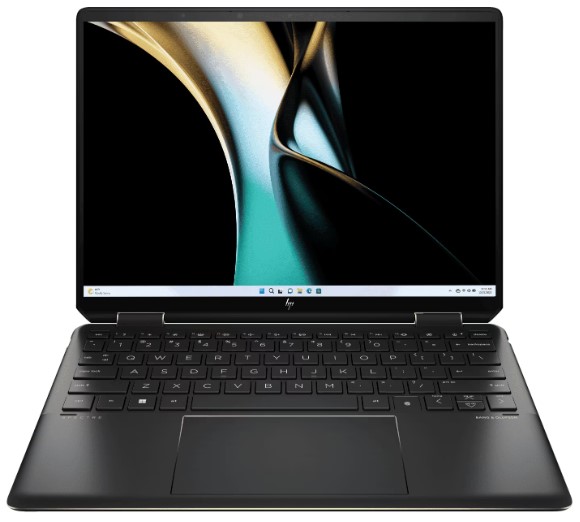
Laptop menjadi perangkat nan kerap dipakai untuk membantu pekerjaan ataupun aktivitas lainnya. Namun pernahkah Bizzie mendapati laptop nan biasa digunakan justru tidak mengeluarkan suara? Laptop nan tidak bisa mengeluarkan bunyi tentu membikin pengguna merasa khawatir. Walaupun begitu, sebenarnya ada beberapa langkah mengatasi speaker laptop tidak ada bunyi efektif dan dapat dilakukan oleh siapa saja.
Bagian speaker laptop memang tidak jarang mengalami beberapa hambatan nan membuatnya tak menyala alias mengeluarkan suara. Menariknya, Bizzie rupanya bisa memperbaiki masalah tersebut sesegera mungkin tanpa kudu membawanya ke jasa service nan memerlukan duit cukup besar. Lantas gimana langkah untuk mengatasi speaker laptop nan kondisinya tidak mengeluarkan suara? Berikut pembahasannya untuk Bizzie.
Bagaimana Cara Mengatasi Speaker Laptop Tidak Ada Suara?
Perlu Bizzie ketahui, sebenarnya speaker laptop nan tiba-tiba tidak mengeluarkan bunyi bisa disebabkan oleh beberapa hal. Misalnya saja driver laptop nan tak pembaruan alias speaker berada dalam mode disable. Kendati demikian, semua masalah tersebut bisa teratasi andaikan Bizzie menemukan langkah mengatasi speaker laptop tidak ada bunyi dan menjadikan speaker laptop bersuara seperti biasanya.

Bizzie nan tengah mengalami masalah speaker laptop tak mengeluarkan sama sekali bisa langsung simak langkah mengatasinya sebagai berikut.
1. Memperbarui Driver Audio
Opsi pertama dalam langkah mengatasi speaker laptop tidak ada bunyi nan bisa Bizzie lakukan adalah memperbarui driver audio. Hal tersebut krusial dilakukan apalagi jika Bizzie jarang alias apalagi tak pernah mengupdate driver audio tentu bisa menyebabkan masalah speaker laptop tak keluar suara. Oleh karena itu, coba perbarui jenis driver audio laptop Bizzie dengan cara-cara di bawah ini.
- Tahapan pertama, Bizzie bisa klik logo Windows nan berada di papan tik, alias dengan tekan menu Start nan ada di layar laptop
- Kemudian arahkan kursor ke opsi Search dan tuliskan Device Manager
- Kalau Bizzie memasang kata sandi untuk melakukan perubahan dalam konfigurasi laptop, tuliskan password tersebut terlebih dulu dan tekan Yes
- Sesudah masuk ke dalam Device Manager, tekan dua kali di menu Sound, Video, and… Nantinya muncul daftar perangkat audio nan terkoneksi ke perangkat laptop
- Lalu pilih salah satu dari daftar tersebut dan tekan menu Driver. Lanjutkan dengan tekan Update Driver agar bisa melakukan pembaruan driver audio di dalam laptop
- Terakhir tekan OK dan cobalah putar musik ataupun movie untuk mengecek apakah speaker laptop sudah berfaedah kembali alias belum
2. Mengecek Pengaturan Speaker
Selain dengan langkah mengatasi speaker laptop tidak ada bunyi di atas, Bizzie juga bisa mengecek pengaturan pada speaker terlebih dahulu. Sebab beberapa pengguna tidak jarang secara tak sengaja mengatur konfigurasi speaker pada laptop menjadi disable. Agar bisa memperbaiki masalah dengan penyebab seperti itu, Bizzie tak perlu merasa bingung. Sebab caranya yakni:
- Tahapan pertama, Bizzie bisa tekan menu Start alias tekan logo Win nan ada di keyboard laptop
- Di kolom pencarian laptop, tuliskan Control Panel dan klik tombol Enter
- Sesudah masuk ke laman Control Panel, dan tekan opsi Hardware and Sound
- Setelah itu, tekan menu Sounds
- Di perbincangan nan muncul di layar laptop, tekan kanan di daftar speaker nan ada
- Terakhir klik opsi Enable agar bisa mengaktifkan perangkat laptop tersebut kembali
3. Menginstal Ulang Driver Audio
Kalau rupanya semua langkah mengatasi speaker laptop tidak ada suara di atas tetap belum bisa mengatasi bunyi tak keluar di perangkat laptop, mungkin saja Bizzie perlu melakukan pemasangan alias instalasi ulang driver sebagai solusinya. Dengan begitu, driver audio bisa bekerja sebagaimana sejatinya dan speaker dapat mengeluarkan suara. Adapun langkah menginstal ulang driver audio bisa Bizzie simak sebagai berikut:
- Pertama-tama Bizzie buka menu Device Manager melalui menu Start alias Windows
- Setelah menu Device Manager terbuka, Bizzie bisa klik dua kali dalam menu Sound Video and Game …
- Sesudah itu, tekan kanan di nama perangkat nan muncul di layarnya
- Kemudian tekan Uninstal untuk menghapusnya. Saat muncul dialog, tekan opsi Ok
- Berikutnya restart laptop. Sesudah masuk kembali, Windows secara otomatis memasang perangkat itu kembali
- Lalu cek apakah bunyi di dalam laptop telah normal kembali seperti semestinya alias justru belum keluar
4. Memakai Troubleshoot Windows
Berikutnya dalam langkah mengatasi speaker laptop tidak ada bunyi ialah dengan menggunakan fitur Troubleshoot Windows. Disini, Bizzie bisa menemukan masalah nan terjadi pada laptop dan membikin bunyi speaker laptop hilang. Cara mudahnya antara lain:
- Pertama-tama tekan menu Windows dan tuliskan Sound Settings
- Kemudian tekan Open. Lanjutkan dengan tekan Troubleshoot di tab menu Sound
- Tunggu selama beberapa saat sampai prosesnya selesai
- Nantinya muncul beberapa driver audio nan terinstal dan tekan salah satu. Sesudah itu, tekan Next
- Lalu muncul beberapa driver audio nan terpasang dan pilih salah satu, lanjutkan dengan tekan Next
- Kemudian muncul pop up We’re Going … dan tekan Play Test Sounds
- Sesudah itu, muncul hasil scanning nan memperlihatkan penyebab laptop tak keluar suara
Itulah beberapa langkah mengatasi speaker laptop tidak ada bunyi efektif dan dapat Anda lakukan sekarang juga. Kini Anda sudah tak perlu lagi cemas andaikan speaker laptop tiba-tiba tidak mengeluarkan bunyi seperti biasanya.





 English (US) ·
  Indonesian (ID) ·