
 2 tahun yang lalu
Setiap sistem operasi perlu di-update secara berkala agar performanya tetap gesit dan aman. Sayangnya, pembaruan otomatis ini sering membikin penggunanya terganggu lantaran menghalang pekerjaan mereka. Tak sedikit orang mencari langkah menonaktifkan Windows Update. Okay, tak usah pakai basa-basi lagi, langsung simak selengkapnya saja yuk mengenai 4 Cara Mudah Mematikan Windows Update secara Cepat
Cara Mematikan Windows Update pada Windows 10
1. Menggunakan Shortcut Windows + R
Cara mematikan Windows Update pada Windows 10 menggunakan shortcut ini termasuk langkah nan paling instan. Kalian tidak butuh waktu lama untuk mengeksekusinya.
Begini ini tahapannya:
- Tekan tombol shortcut Windows + R pada keyboard.
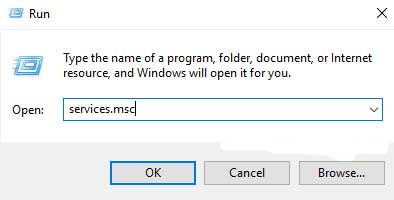
- Akan muncul pop up di bagian kiri bawah. Ketik services.msc pada kolom nan tersedia > klik OK.
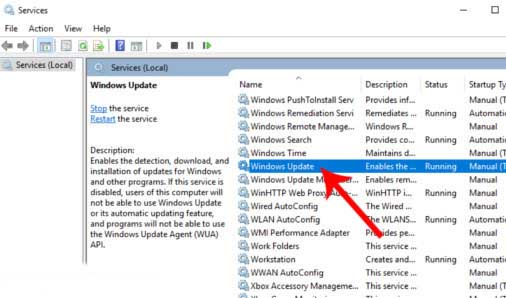
- Akan muncul pop up laman Services > klik dua kali pada menu Windows Update.
- Akan muncul pop up lain. Lihat kolom menu Startup Type => Disable.
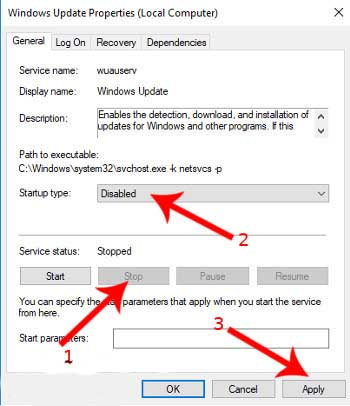
- Klik tombol Apply => OK.
- Restart komputer untuk menyelesaikan prosesnya.
2. Menggunakan Group Policy Editor (gpedit)
Cara ini dapat dilakukan untuk menonaktifkan Windows Update. Silakan ikuti langkah-langkah berikut ini:
- Tekan tombol Windows + R secara berbarengan > ketik gpedit.msc > klik OK.
- Akan muncul box seperti di bawah ini:
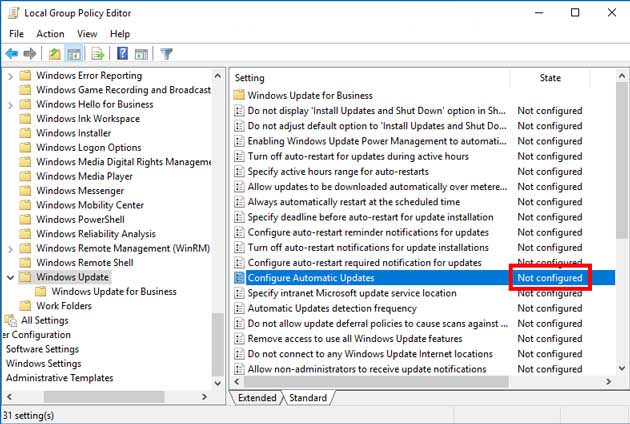
- Pilih Computer Configuration => Administrative Templates => Windows Components => Windows Update.
- Pada bagian Configured Automatic Updates, ubah menjadi Disable.
- Klik Apply => OK.
Sampai tahap ini, pembaruan Windows 10 telah berhujung secara permanen. Untuk pembaruan Windows ke jenis terbaru, ulangi kembali langkah di atas dengan mengganti bagian Configured Automatic Updates ke Enabled.
Cara Mematikan Windows Update pada Windows 11
1. Melalui Pause Update
Berikut ini langkah mematikan Windows Update pada Windows 11 melalui menu Setting.
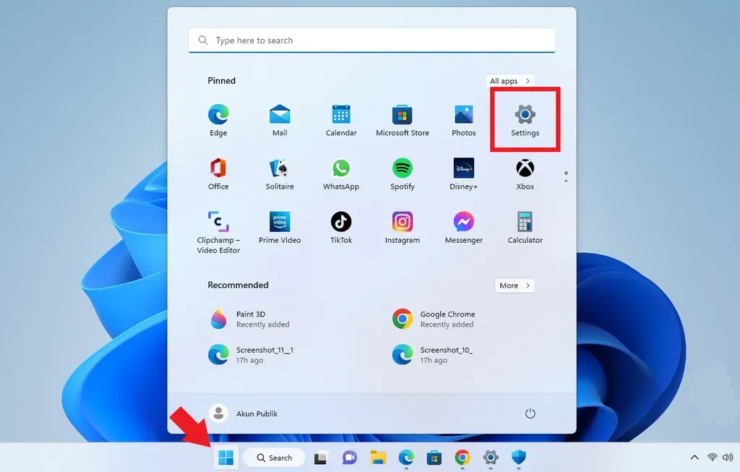
- Klik menu Start/Windows > pilih menu Settings.
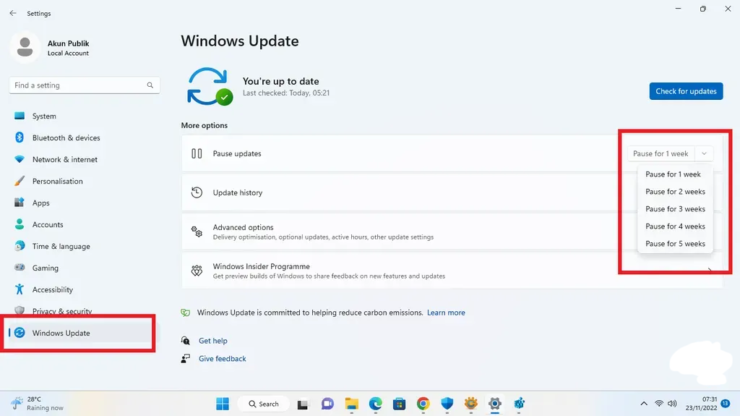
- Pilih menu Windows Update nan berada di bagian paling bawah. Akan muncul menu di sebelah kanan > klik Pause Update > pilih lama nan diinginkan.
2. Melalui Metered Connection
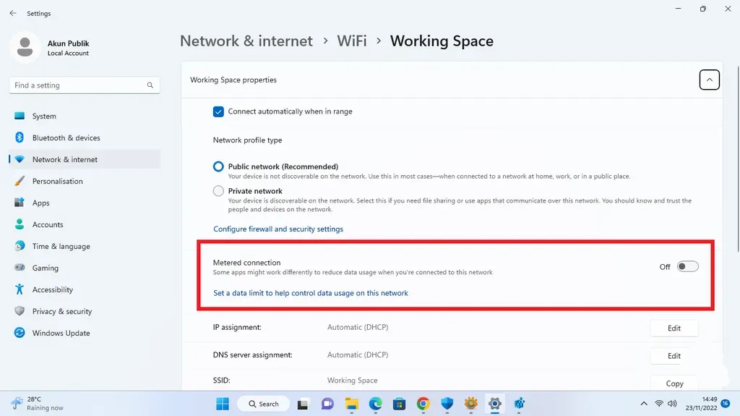
Selain langkah di atas, bisa juga loh menggunakan metered connection untuk mematikan pembaruan otomatis. Berikut ini langkah menonaktifkan Windows Update secara permanen pada Windows 11:
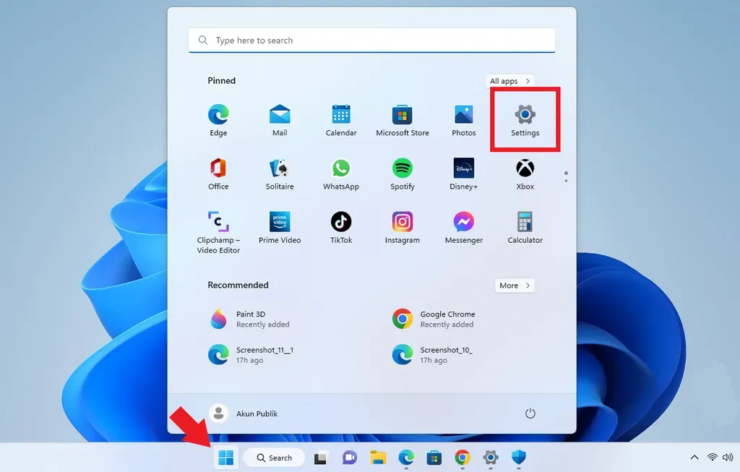
- Klik menu Start/Windows > pilih menu Settings.
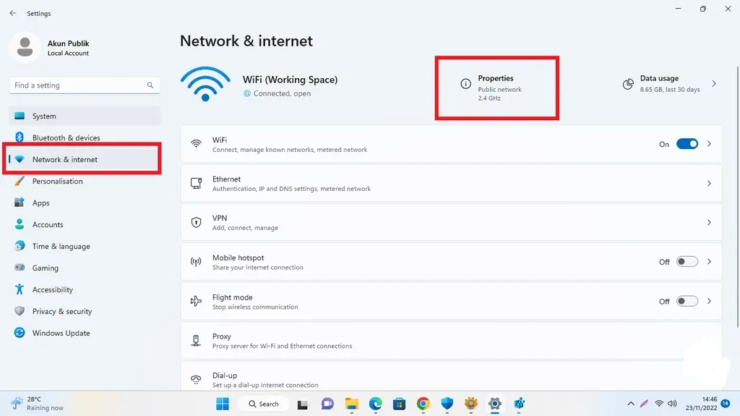
- Selanjutnya pilih menu Network & Internet silam klik Properties
- Akan muncul kolom Metered Connection. Tekan Toggle di samping kanan sampai berwarna biru untuk mengaktifkan fitur tersebut.
Okay, jadi itulah beberapa langkah mudah mematikan Windows Update pada Windows 10 dan 11 secara cepat. Semoga berfaedah 🙂







 English (US) ·
  Indonesian (ID) ·