
 2 tahun yang lalu
Traffic website itu bisa tiba-tiba mengalami peningkatan. Namun, bisa juga mendadak turun drastis.
Inilah kenapa krusial sekali untuk selalu memantau traffic website Anda melalui Google Analytics.
Namun, lantaran berada di platform nan berbeda, terkadang kita tidak bisa memantau terlalu sering nih.
Untungnya, WordPress memungkinkan Anda untuk memasang Google Analytics di satu dashboard, lho.
Nah, berikut ini sudah kami siapkan beberapa langkah nan bisa Anda lakukan untuk memasang Google Analytics di WordPress. Simak, ya!
Persiapan Sebelum Memasang Google Analytics di WordPress
Untuk memantau traffic melalui Google Analytics di WordPress, Anda tidak bisa langsung meng-install-nya begitu saja.
Ada persiapan nan diperlukan nih sebelum memasang Google Analytics di WordPress, ialah membikin akunnya lebih dulu.
Kalau Anda sudah mempunyai akun, Anda bisa melewati tahapan ini, ya. Kalau belum, Anda bisa ikuti langkah di bawah ini!
Baca juga: Apa Itu Google Search Console? Berikut Manfaat Untuk SEO
Langkah 1 – Membuat Akun Google Analytics
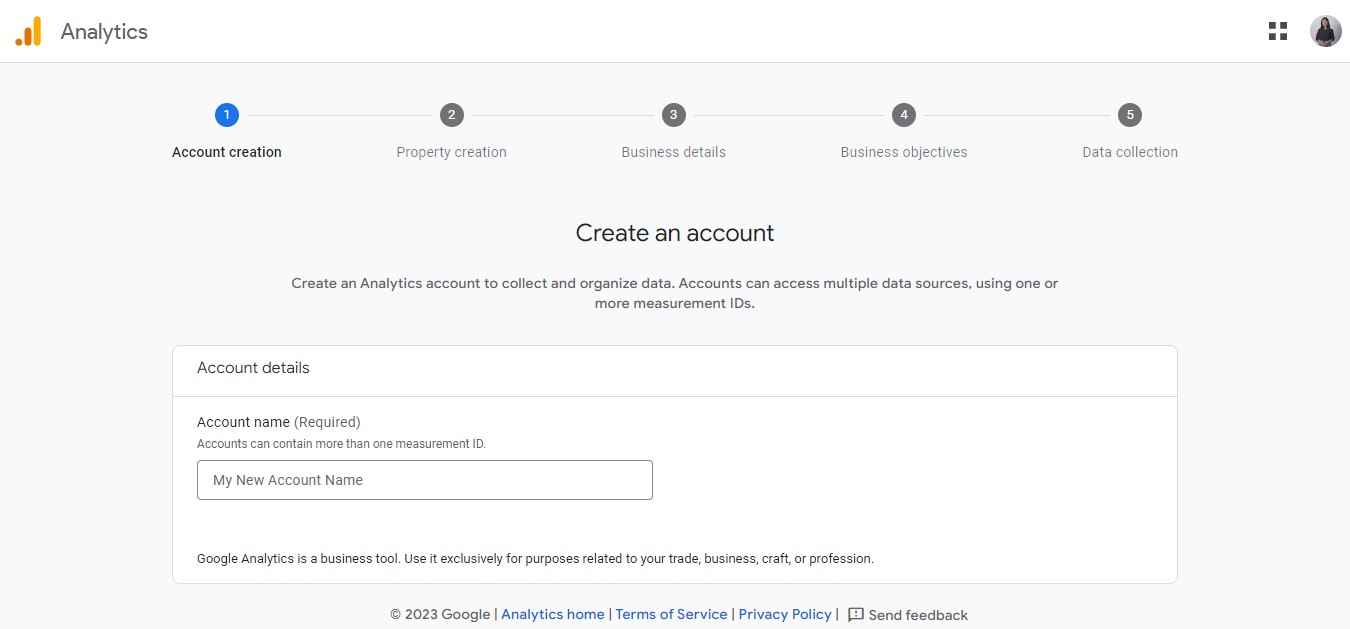
Pertama, kita bakal membikin akun untuk Google Analytics lebih dulu. Sebelum itu, pastikan Anda sudah mempunyai akun Google, ya.
- Masuk ke halaman Google Analytics di sini.

- Klik Start measuring di bagian tengah.
- Masukkan nama akun sesuai kemauan Anda di bagian Account name.

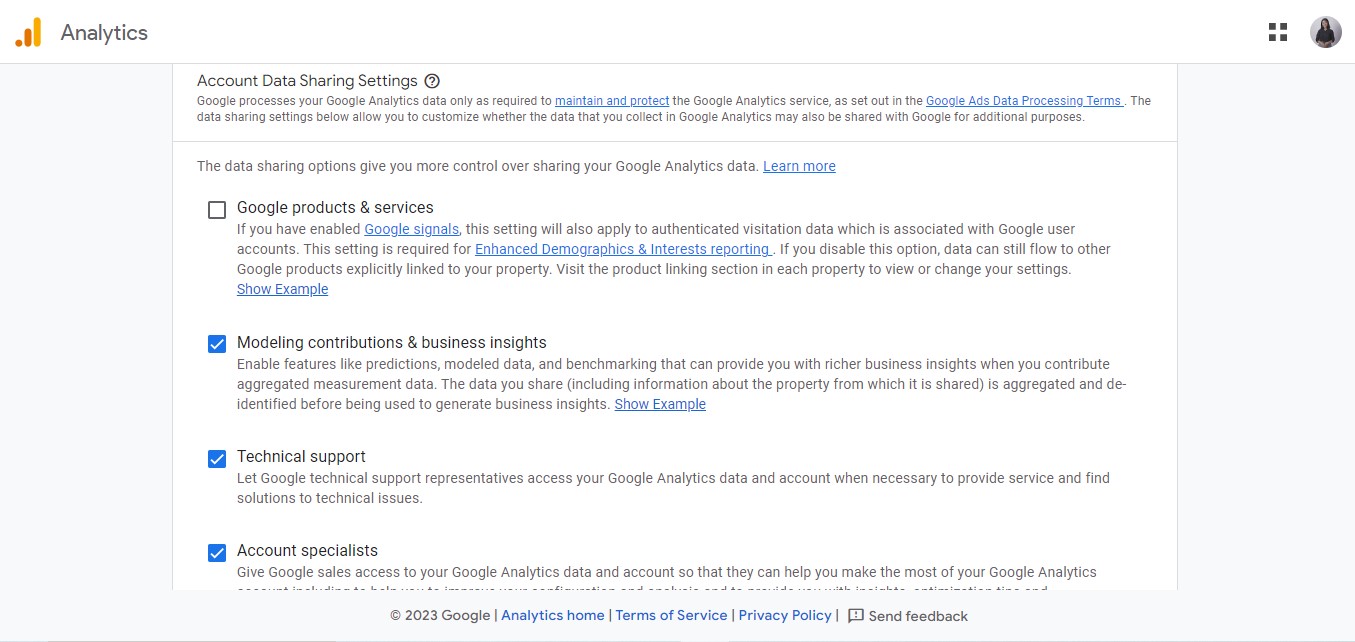
- Di bagian Account Data Sharing Settings, Anda bisa atur mengenai data sharing alias biarkan dalam keadaan default.

- Jika sudah, klik Next.

Langkah 2 – Membuat Property
Setelah Anda membikin akun untuk website Anda, sekarang saatnya membikin property.
Nah, di property ini, Anda bakal memasukkan website utama nan mau Anda pantau, ya. Untuk lebih lengkapnya, ikuti langkah di bawah ini!
- Masukkan nama website Anda di bagian Property name.

- Pilih time zone Indonesia alias sesuaikan dengan letak Anda berada.
- Pilih mata uang nan digunakan di bagian Currency. Misalnya Indonesian Rupiah (Rp).
- Jika sudah, klik Next.

Langkah 3 – Masukkan Detail Website alias Bisnis
Sebagai langkah selanjutnya, Anda bakal diminta untuk memasukkan business details dan objectives.
Nah, untuk bagian ini, Anda bisa memasukkan detail dari website Anda, ya. Misalnya seperti apa kategorinya dan sebagainya.
- Pilih kategori website alias bisnis Anda di bagian Industry category. Misalnya Arts & Entertainment.

- Pilih jumlah tenaga kerja alias orang nan bekerja di upaya alias website Anda. Kalau hanya ada Anda, bisa pilih nan Small, ya.
- Jika sudah sesuai, klik Next.
- Di laman Business objectives, pilih objektif analytics yang Anda inginkan. Kami menyarankan pilih Get baseline reports untuk mendapatkan semua jenis objektif.

- Jika sudah, klik Create.
- Akan muncul Terms of Service Agreement. Klik 2 checkbox I also accept, lampau klik I Accept di bagian bawah.

- Pilih platform nan mau Anda hubungkan. Karena kita bakal menghubungkan dengan website, pilih Web, ya.
- Akan muncul laman Set up info stream. Masukkan URL website dan nama website Anda di kolom nan tersedia.

- Di bagian Enhanced measurement, Anda bisa nonaktifkan jika menggunakan plugin MonsterInsights alias biarkan dalam keadaan default.
- Jika sudah, klik Create stream.
- Nantinya bakal muncul Measurement ID yang bakal dibutuhkan saat memasang Google Analytics di WordPress.
- Di bagian atas, juga bakal muncul notifikasi untuk Tag Instructions, ialah petunjuk untuk memasang Google Analytics di beragam platform.


Sampai di tahap ini, Anda bisa memandang petunjuk nan disediakan oleh Google sesuai dengan metode dan platform nan bakal digunakan, ya.
Cara Memasang Google Analytics di WordPress
Nah, sekarang Anda sudah mempunyai akun Google Analytics dan mendaftarkan website Anda di sana nih.
Selanjutnya, kita bakal memasang Google Analytics di WordPress.
Untuk memasang Google Analytics di WordPress sendiri, ada beberapa langkah nan bisa dilakukan.
Anda bisa menggunakan plugin maupun secara manual melalui Theme File Editor. Untuk itu, kali ini kami bakal mencoba semua metode.
Kalau begitu, simak selengkapnya langkah memasang Google Analytics di WordPress berikut ini, ya!
Baca juga: Ternyata Ini Penyebab Traffic Turun Setelah Redesign Website!
Cara 1 – Memasang Google Analytics di WordPress dengan Plugin
Kalau Anda mau langkah nan mudah, Anda bisa memasang Google Analytics di WordPress dengan plugin.
Nah, di WordPress sendiri, ada 4 plugin nan bisa Anda gunakan, yaitu:
- Plugin Google Site Kit untuk semua tools dari Google, termasuk Google Analytics.
- Plugin GA Google Analytics hanya untuk menggunakan Google Analytics.
- Plugin MonsterInsights.
- Plugin Google Tag Manager, tapi Anda perlu menghubungkannya dengan Google Tag Manager (GTM) lebih dulu.
Kalau Anda mau langkah nan lebih simple, Anda bisa menggunakan plugin Google Site Kit alias GA Google Analytics, ya.
Namun, untuk kali ini, kami bakal menggunakan plugin GA Google Analytics. Yuk, ikuti langkah-langkah berikut ini!
- Login ke akun manajemen WordPress Anda.
- Pilih menu Plugins > Add New pada menu bar di sebelah kiri.
- Di bagian search bar, cari plugin GA Google Analytics. Lalu, klik Install > Activate pada plugin tersebut.
- Jika sudah ter-install, Google Analytics bakal muncul di menu Settings. Pilih menu Settings > Google Analytics.
- Di bagian Plugin Settings, masukkan measurement ID yang sudah didapatkan sebelumnya di kolom GA Tracking ID.
- Anda juga bisa mengatur bagian lainnya sesuai kebutuhan alias bisa dibiarkan dalam keadaan default.
- Jika semua sudah sesuai, klik Save Changes di bagian bawah.
Sampai di sini, Anda sudah bisa menggunakan Google Analytics melalui dashboard WordPress Anda nih.
Cara 2 – Memasang Google Analytics di WordPress secara Manual
Jika Anda tidak mau menggunakan plugin, Anda juga bisa nih memasang Google Analytics secara manual di WordPress.
Caranya dengan menambahkan kode di file function.php alias header.php melalui Theme File Editor.
Nah, untuk kodenya, Anda bisa mendapatkannya melalui Tag Instructions saat membikin akun Google Analytics, ya.
Untuk lebih lengkapnya, Anda bisa ikuti langkah nan kami bagikan berikut ini!
Note: Kita bakal kembali ke langkah ke-3 saat membikin akun Google Analytics, ya.
- Setelah Measurement ID muncul, bakal muncul Tag Instructions di bagian atas. Klik Tag Instructions.
- Klik tab Install manually di bagian atas.
- Di sini, Anda bakal memandang kode dari Google untuk memasang Google Analytics di website Anda. Copy kode tersebut.
- Jika sudah, login ke akun administrasi WordPress Anda.
- Pilih menu Tools > Theme File Editor pada menu bar di sebelah kiri.
- Pilih salah satu file dari header.php dan function.php (hanya satu, ya). Lalu, masukkan kode Google Analytics pada baris akhir sebelum penutup.
- Pastikan bagian Measurement ID sudah sama dengan nan Anda dapatkan, ya.
- Jika sudah, klik Update File.
Apakah Pengguna dapat Mengkonfigurasi Pengaturan Pelacakan Tambahan seperti E-commerce di Google Analytics?
Benar, Anda juga dapat mengaktifkan pencarian untuk e-commerce maupun aktivitas unik lainnya seperti campaign.
Anda hanya perlu mengaturnya melalui Google Analytics dan analytics-nya bisa Anda lihat melalui dashboard WordPress.
Apakah Google Analytics menyediakan Informasi tentang Sumber Traffic?
Benar, Anda juga dapat memandang dari mana sumber traffic tersebut berasal di Google Analytics.
Untuk melihatnya, Anda hanya perlu menambahkan metode source di behavior saat bakal memandang analytics.
Nantinya, Anda bisa mengetahui apakah traffic tersebut berasal dari pencarian organik Google alias Bing, media sosial maupun referral.
Yuk, Pasang Google Analytics di WordPress dan Pantau Website Anda!
Google Analytics memang sudah menjadi tools wajib para webmaster di dunia. Karena dari sinilah kita bisa memandang statistik website.
Melalui Google Analytics, Anda bisa memandang traffic nan masuk, bounce rate hingga sumber traffic.
Selain itu, ada banyak statistik info lainnya nan bisa Anda lihat melalui Google Analytics.
Yang mana, semua ini krusial nih untuk meningkatkan performa maupun konten dari website WordPress Anda.
Untungnya, Anda bisa memantau statistik ini dengan mudah dengan langkah memasang Google Analytics di WordPress.
Nah, jika sewaktu-waktu ada laman nan mengalami penurunan traffic alias peningkatan bounce rate yang drastis, artinya ada masalah.
Salah satu penyebabnya bisa jadi lantaran kreasi website Anda nan kurang user-friendly dan tidak nyaman digunakan oleh pengunjung.
Kalau perihal ini betul terjadi, Anda tidak perlu cemas lantaran ada tim Bikin.Website nan siap membantu Anda untuk merancang ulang.
Konsultasikan Website Anda, Gratis!
Nah, semoga pembahasan kali ini bisa membantu Anda untuk memasang Google Analytics di WordPress dengan mudah, ya.
Jika ada pertanyaan, jangan ragu buat drop lewat kolom komentar di bawah ini!






 English (US) ·
  Indonesian (ID) ·