
 2 tahun yang lalu
Berbeda dengan Mac dimana ketika kita melakukan scroll kebawah maka kita kudu menggulir mouse ke atas dan sebaliknya, di Windows perihal tersebut terbalik dan telah menjadi karakter unik dari OS ini sejak era Windows terdahulu.
Namun, apakah kita dapat mengubah arah scroll tersebut menjadi seperti Mac namalain beberapa distro seperti Elementary OS?, jawabannya bisa kok guys. Nah sebelum kita lanjutkan, di touchpad umumnya kita dapat melakukan two finger scroll dan arah scroll tersebut memang telah benar, adalah keatas untuk scroll kebawah dan kebawah untuk scroll keatas. Itu disebut dengan Natural Scrolling, dan sayapun sejujurnya lebih suka dengan arah tersebut lantaran memang tampak natural.
Jika Anda mau arah scroll di mouse juga bertindak sama, maka ada beberapa langkah tambahan nan kudu Anda lakukan dan berikut adalah diantaranya:
Melalui Halaman Settings – Khusus Perangkat Mouse Tertentu
Jika Anda menggunakan mouse nan mendukung, Anda dapat mengikuti beberapa langkah berikut :
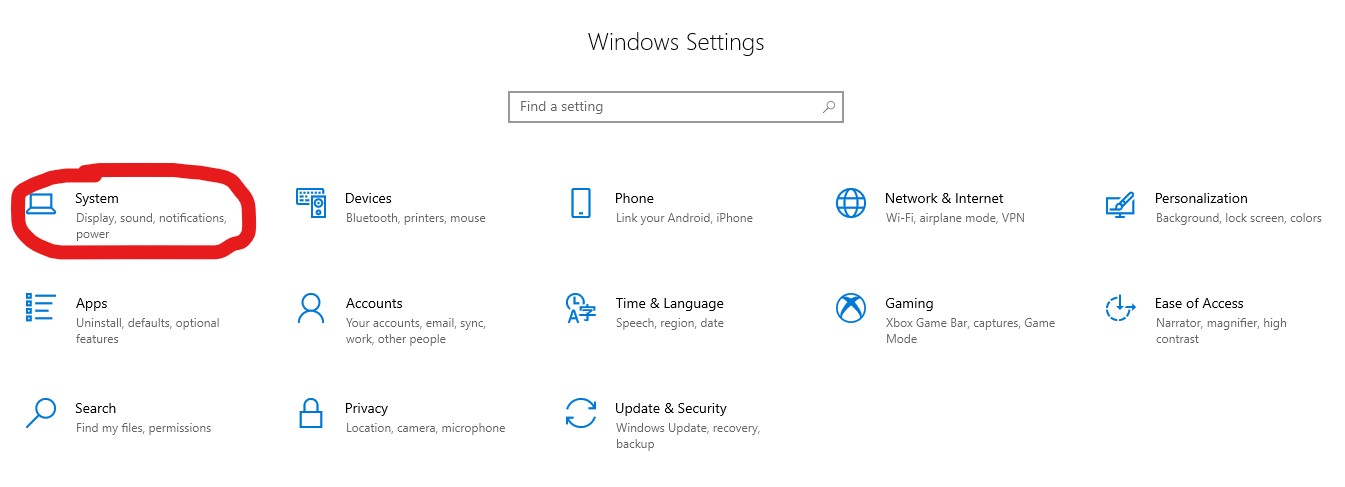
Langkah 1. Pertama silahkan Anda buka Settings > Bluetooth & devices > Mouse.

Langkah 2. Selanjutnya silahkan pilih pada bagian Scrolling direction, apakah Anda mau down alias up.

- Down motion scroll down adalah nan default.
- Down motion scroll up adalah arah sebaliknya.
Melalui Regedit
Jika rupanya mouse Anda tidak mendukung fitur tersebut dan laman settings diatas tidak tersedia, Anda dapat mengikuti beberapa langkah berikut:
Langkah 1. Pertama buka Device Manager kemudian klik properties pada perangkat mouse kamu.

Langkah 2. Selanjutnya silahkan klik tab Details, kemudian pilih “Device instance path“.

Silahkan Anda konfirmasi ID dari perangkat tersebut, misalnya dalam kasus saya itu adalah : VID_1EA7&PID_0002&MI_01&COL02

Salin dan simpan ID tersebut guys.
Langkah 3. Selanjutnya silahkan Anda buka Registry Editor, kemudian masuk ke registry key berikut:
HKEY_LOCAL_MACHINE\SYSTEM\CurrentControlSet\Enum\HID

Kemudian silahkan Anda cari key nan sesuai dengan VID ID tadi.

Langkah 4. Pada registry key tersebut, silahkan Anda cari Device Parameters dan silahkan Anda edit FlipFlopWheel dari nilai 0 menjadi 1.

Langkah 5. Klik Ok dan silahkan Anda restart sistem kamu. Setelah itu, arah scroll dari mouse bakal berubah sesuai dengan nan Anda atur sebelumnya.
Catatan : Langkah ini juga bekerja di Windows 10 barangkali Anda mau mencobanya, selain itu pastikan juga ID hardware nan Anda tentukan tadi sudah benar. Jika salah, silahkan Anda rollback kembali semua perubahan diatas dan ubah sesuai ID nan benar.
Silahkan dicoba guys, semoga sukses dan semoga tulisan ini bermanfaat. Terima kasih.







 English (US) ·
  Indonesian (ID) ·