
 1 tahun yang lalu
Ingin memasang SSL website Anda di CPanel, tapi tidak tahu caranya dan bingung kudu mulai dari mana?
Proses instalasi SSL memang terlihat agak rumit. Apalagi jika Anda seorang pemula nan baru mengelola website dan tetap awam dengan istilah-istilah teknis.
Sebab itu, kami bakal memberikan pedoman langkah install SSL di CPanel di tulisan ini.
Simak step by step instalasinya dengan seksama, ya, GudPeople!
Persiapan Sebelum Install SSL di CPanel
Sebelum melakukan instalasi SSL di CPanel, pastikan Anda sudah melakukan ini:
1. Pilih dan Beli Sertifikat SSL
Pilih jenis SSL sesuai kebutuhan website Anda, baik dari tingkat pengesahan dan jumlah domainnya.
Terkait ini, kami sudah pernah membahasnya secara komplit di tulisan Jenis-jenis SSL dan Cara Memilih nan Terbaik untuk Website. Anda bisa membacanya dulu agar tidak salah pilih.
Pastikan Anda membeli sertifikat SSL dari penyedia jasa terpercaya seperti Gudang SSL.
Kami merekomendasikan Sectigo nan bisa Anda dapatkan di Gudang SSL dengan nilai mulai dari Rp180.000 per tahun.
Selain Sectigo, Gudang SSL juga menyediakan sertifikat SSL dari beragam brand ternama lainnya, seperti RapidSSL, GeoTrust, Thawte, dan banyak lagi.
 Partner CA GudangSSL
2. Generate CSR (Certificate Signing Request)
- Login ke cPanel hosting Anda;
- Buka menu “SSL/TLS” alias serupa;
- Generate CSR dengan mengikuti petunjuk di cPanel untuk membikin CSR. Anda bakal diminta mengisi info tentang website dan perusahaan Anda.
- Simpan CSR dan Private Key.
3. Submit CSR ke Penyedia SSL
- Login ke akun penyedia SSL;
- Temukan menu untuk submit CSR alias hubungi Customer Service (CS) dan ikuti petunjuk nan diberikan.
4.Validasi Domain
Penyedia SSL bakal melakukan pengesahan kepemilikan domain Anda. Ada beberapa metode validasi, seperti email, DNS record, alias file upload.
Ikuti petunjuk dari penyedia SSL untuk menyelesaikan proses validasi.
5.Download Sertifikat SSL
Setelah domain Anda tervalidasi, penyedia SSL bakal menerbitkan sertifikat SSL Anda.
Download semua file sertifikat nan disediakan, terutama Certificate (CRT) berformat .crt, Private Key (KEY) berformat .key, dan CABUNDLE berformat .bundle.
Langkah-Langkah Install SSL di CPanel!
1. Login ke akun CPanel Anda
Biasanya, Anda dapat mengaksesnya melalui namadomainanda.com/cpanel alias melalui dashboard akun hosting Anda.
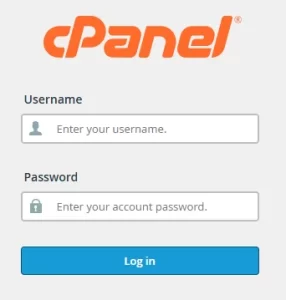 Login CPanel
Di dalam cPanel, cari bagian “Keamanan” alias “Security”.
Temukan opsi “SSL/TLS” alias nan serupa.
 Menu Security >> SSL/TLS
3. Instal & Manage SSL
Anda bakal memandang bagian “INSTALL AND MANAGE SSL FOR YOUR SITE (HTTPS)”. Masuk ke menu “Manage SSL sites”.
 Pilih “Manage SSL sites”
4. Masukkan Kode Sertifikat
Salin kode sertifikat dari Generate CSR (Certificate Signing Request) termasuk —–BEGIN CERTIFICATE—– dan —–END CERTIFICATE—–.
Anda bisa membuka file ini menggunakan Notepad untuk Windows alias Textedit untuk macOS.
Kemudian, lihat bagian “Install an SSL Website”. Pilih domain Anda.
Tempel kode sertifikat ke dalam kolom “Certificate: (CRT)” seperti gambar.
 Tempel kode sertifikat SSL di “Certificate: (CRT)”
Cara lainnya, Anda bisa memilih domain dan klik “Autofill by Domain”. Kode sertifikat bakal terisi secara otomatis.
Sistem bakal mencoba mengambil info sertifikat sesuai domain nan Anda pilih.
Jika “Autofill by Domain” tidak berhasil, Anda tetap bisa menyalin kode sertifikat secara manual seperti langkah sebelumnya.
5. Isi Kolom Private Key dan CABUNDLE
Setelah mengisi kolom “Certificate: (CRT)”, Anda juga kudu mengisi kolom “Private Key” dan “Certificate Authority Bundle (CABUNDLE)”.
Private Key dan CA Bundle terdapat di dalam file dari CA saat membeli sertifikat SSL.
Biasanya, file-file ini dikirimkan melalui email alias dapat diunduh dari dashboard akun Anda di website CA.
File Private Key mempunyai ekstensi .key (misalnya, namadomainAnda.key) dan CA Bundle biasanya mempunyai ekstensi .crt alias .pem (misalnya, ca-bundle.crt).
Buka file melalui Notepad alias Textedit dan tempelkan ke kolom nan tersedia.
 Kolom Private Key dan CA Bundle
Cara lainnya, gunakan fitur “Autofill by Certificate” untuk mengisi kolom-kolom tersebut secara otomatis.
6. Install SSL
Step terakhir, klik “Install Certificate”.
 Klik “Install Certificate”
Setelah itu, bakal muncul pop-up notifikasi nan menandakan bahwa sertifikat SSL sudah sukses diinstall.
Coba kunjungi website Anda dengan mengetikkan https:// di depan nama domain Anda di browser.
Jika instalasi berhasil, browser bakal menampilkan info nan menunjukkan website Anda telah kondusif dan terenkripsi seperti gambar.
 Pemasangan SSL berhasil
Lebih Mudah dengan Jasa Instalasi SSL dari GudangSSL!
Masih bingung langkah install SSL di CPanel? Gunakan jasa instalasi SSL dari GudangSSL saja!
GudangSSL adalah penyedia SSL terlengkap dan terpercaya dengan nilai 30% lebih murah dibandingkan nilai dari Certificate Authority.
Merespon kebutuhan Anda, kami pun menyediakan layanan instalasi SSL secara Remote 24 Jam dan On Site (kunjungan) langsung ke lokasi. Harga lebih murah dengan pesan SSL sekaligus!
Ingin tahu info lebih lanjut? Hubungi CS kami di WhatsApp sekarang juga!
Tunggu apa lagi? Segera tingkatkan keamanan website Anda dengan GudangSSL!





 English (US) ·
  Indonesian (ID) ·